Configuration de WebStorm
Cette page a été traduite par PageTurner AI (bêta). Non approuvée officiellement par le projet. Vous avez trouvé une erreur ? Signaler un problème →
IDE JetBrains (WebStorm, IntelliJ IDEA, PyCharm, etc.)
WebStorm intègre nativement le support de Prettier. Si vous utilisez un autre IDE JetBrains comme IntelliJ IDEA, PhpStorm ou PyCharm, assurez-vous d'avoir installé et activé ce plugin dans Preferences / Settings | Plugins.
Commencez par installer et configurer Prettier. Vous trouverez les instructions nécessaires ici.
Une fois cette étape terminée, plusieurs options s'offrent à vous dans l'IDE. Utilisez l'action Reformat with Prettier (Opt+Shift+Cmd+P sur macOS ou Alt+Shift+Ctrl+P sur Windows et Linux) pour formater le code sélectionné, un fichier ou un répertoire entier.
Vous pouvez également configurer WebStorm pour exécuter Prettier lors de la sauvegarde (Cmd+S/Ctrl+S) ou l'utiliser comme formateur par défaut (Opt+Cmd+L/Ctrl+Alt+L). Pour cela, ouvrez Preferences / Settings | Languages & Frameworks | JavaScript | Prettier et cochez la case correspondante : On save et/ou On 'Reformat Code' action.
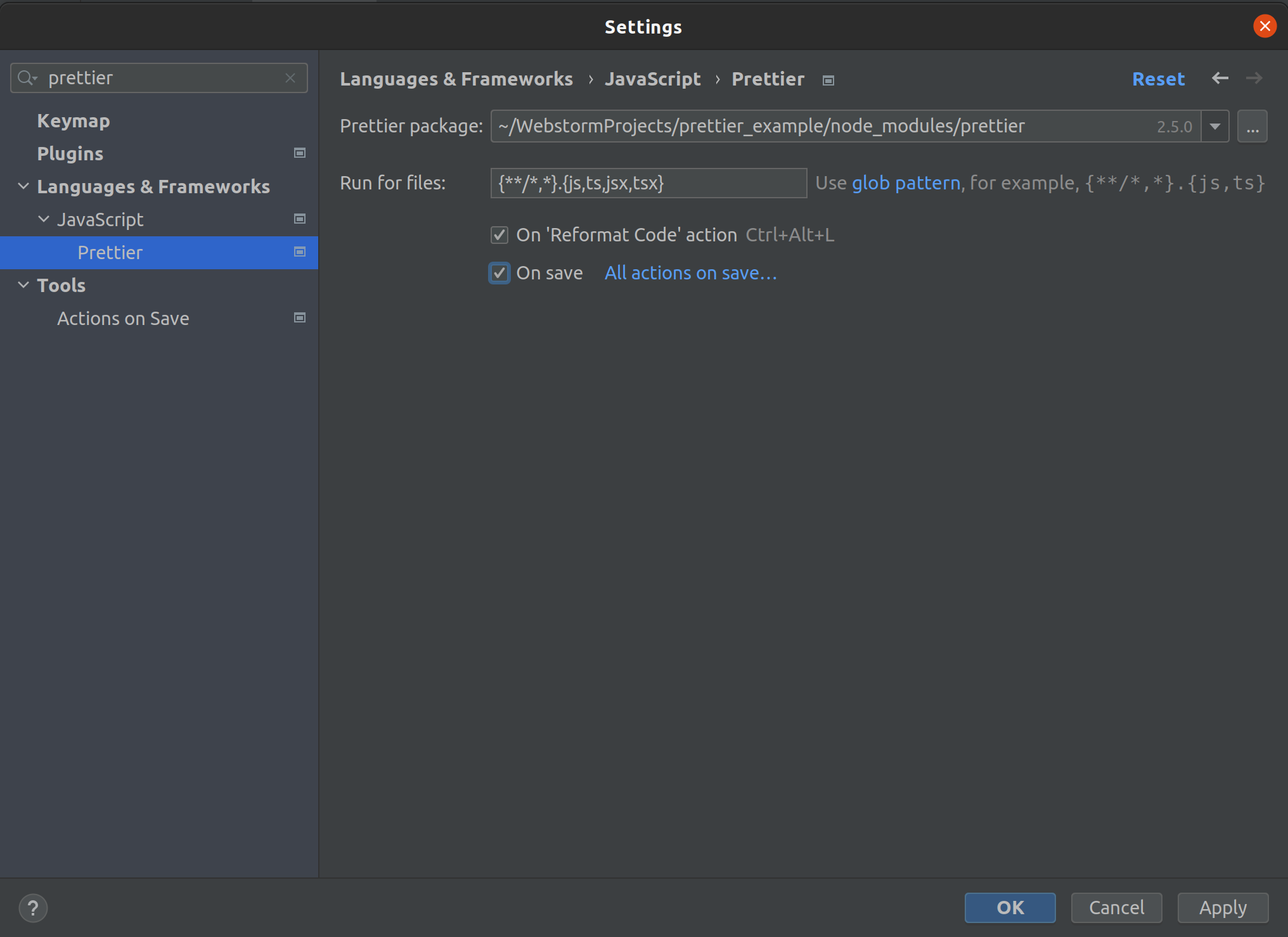
Par défaut, WebStorm applique le formatage à tous les fichiers .js, .ts, .jsx et .tsx modifiés dans votre projet. Pour étendre le formatage à d'autres types de fichiers, ou pour le limiter aux fichiers situés dans des répertoires spécifiques, personnalisez la configuration par défaut en utilisant des modèles glob.
Pour plus d'informations, consultez l'aide en ligne de WebStorm.