Configuración de WebStorm
Esta página fue traducida por PageTurner AI (beta). No está respaldada oficialmente por el proyecto. ¿Encontraste un error? Reportar problema →
IDEs de JetBrains (WebStorm, IntelliJ IDEA, PyCharm, etc.)
WebStorm incluye soporte integrado para Prettier. Si usas otros IDEs de JetBrains como IntelliJ IDEA, PhpStorm o PyCharm, asegúrate de tener este complemento instalado y activado en Preferences / Settings | Plugins.
Primero, necesitas instalar y configurar Prettier. Puedes encontrar instrucciones sobre cómo hacerlo aquí.
Una vez hecho esto, puedes realizar varias acciones en tu IDE. Usa la acción Reformatear con Prettier (Opt+Shift+Cmd+P en macOS o Alt+Shift+Ctrl+P en Windows y Linux) para formatear el código seleccionado, un archivo o un directorio completo.
También puedes configurar WebStorm para ejecutar Prettier al guardar (Cmd+S/Ctrl+S) o usarlo como formateador predeterminado (Opt+Cmd+L/Ctrl+Alt+L). Para esto, abre Preferences / Settings | Languages & Frameworks | JavaScript | Prettier y marca la casilla correspondiente: Al guardar y/o En la acción 'Reformatear código'.
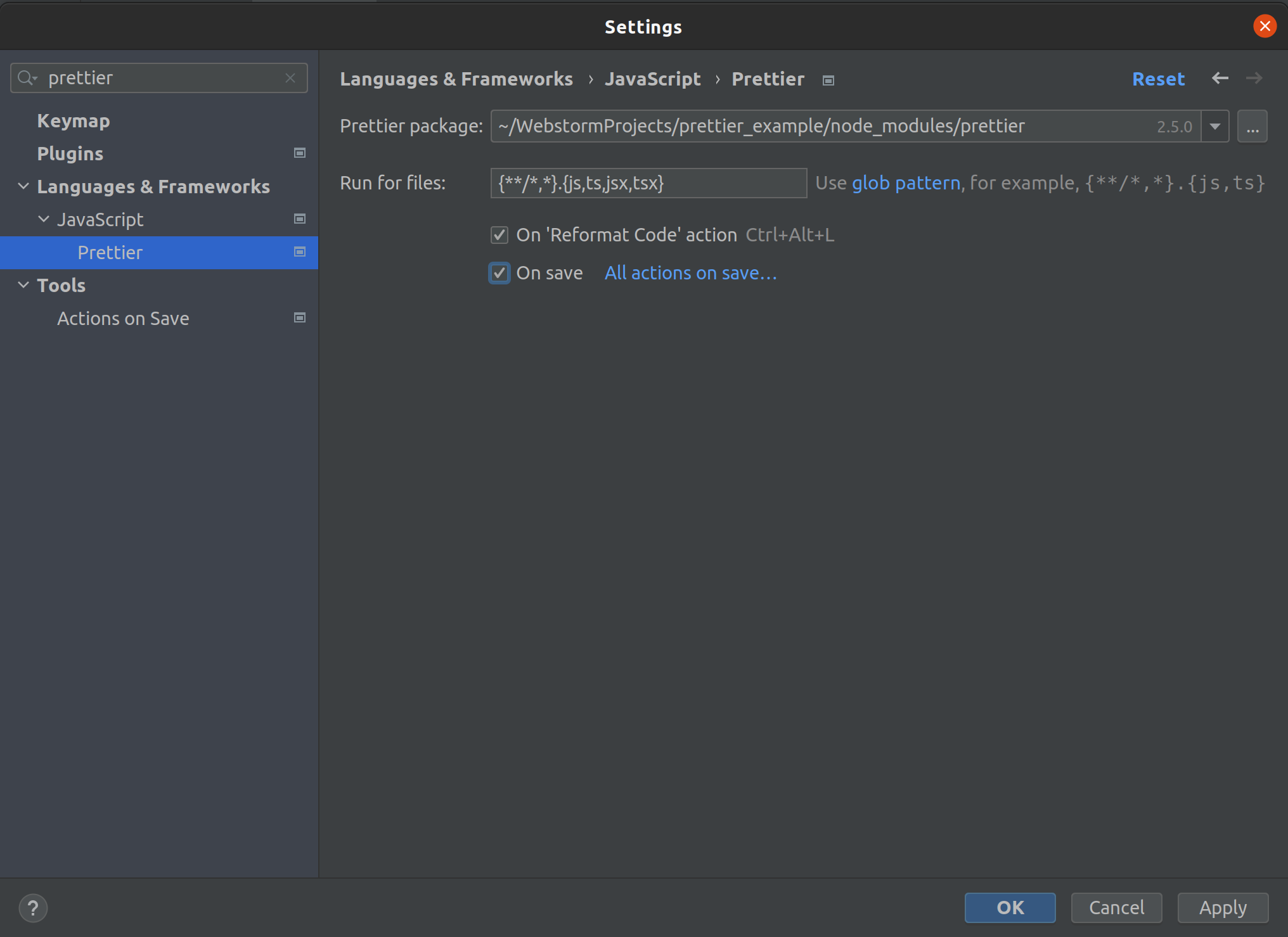
Por defecto, WebStorm aplicará el formateo a todos los archivos .js, .ts, .jsx y .tsx que hayas editado en tu proyecto. Para aplicar el formateo a otros tipos de archivos, o limitarlo a archivos en directorios específicos, personaliza la configuración usando patrones glob.
Para más información, consulta la ayuda en línea de WebStorm.