WebStorm-Einrichtung
Diese Seite wurde von PageTurner AI übersetzt (Beta). Nicht offiziell vom Projekt unterstützt. Fehler gefunden? Problem melden →
JetBrains-IDEs (WebStorm, IntelliJ IDEA, PyCharm usw.)
WebStorm bietet integrierte Unterstützung für Prettier. Wenn Sie andere JetBrains-IDEs wie IntelliJ IDEA, PhpStorm oder PyCharm verwenden, stellen Sie sicher, dass Sie dieses Plugin installiert und in Preferences / Settings | Plugins aktiviert haben.
Zunächst müssen Sie Prettier installieren und konfigurieren. Anweisungen dazu finden Sie hier.
Anschließend können Sie verschiedene Aktionen in Ihrer IDE ausführen. Verwenden Sie die Aktion Reformat with Prettier (Opt+Shift+Cmd+P unter macOS oder Alt+Shift+Ctrl+P unter Windows und Linux), um ausgewählten Code, eine Datei oder ein gesamtes Verzeichnis zu formatieren.
Sie können WebStorm auch so konfigurieren, dass Prettier beim Speichern (Cmd+S/Ctrl+S) ausgeführt wird oder es als Standard-Formatter verwendet (Opt+Cmd+L/Ctrl+Alt+L). Öffnen Sie hierfür Preferences / Settings | Languages & Frameworks | JavaScript | Prettier und aktivieren Sie die entsprechende Checkbox: On save und/oder On ‘Reformat Code’ action.
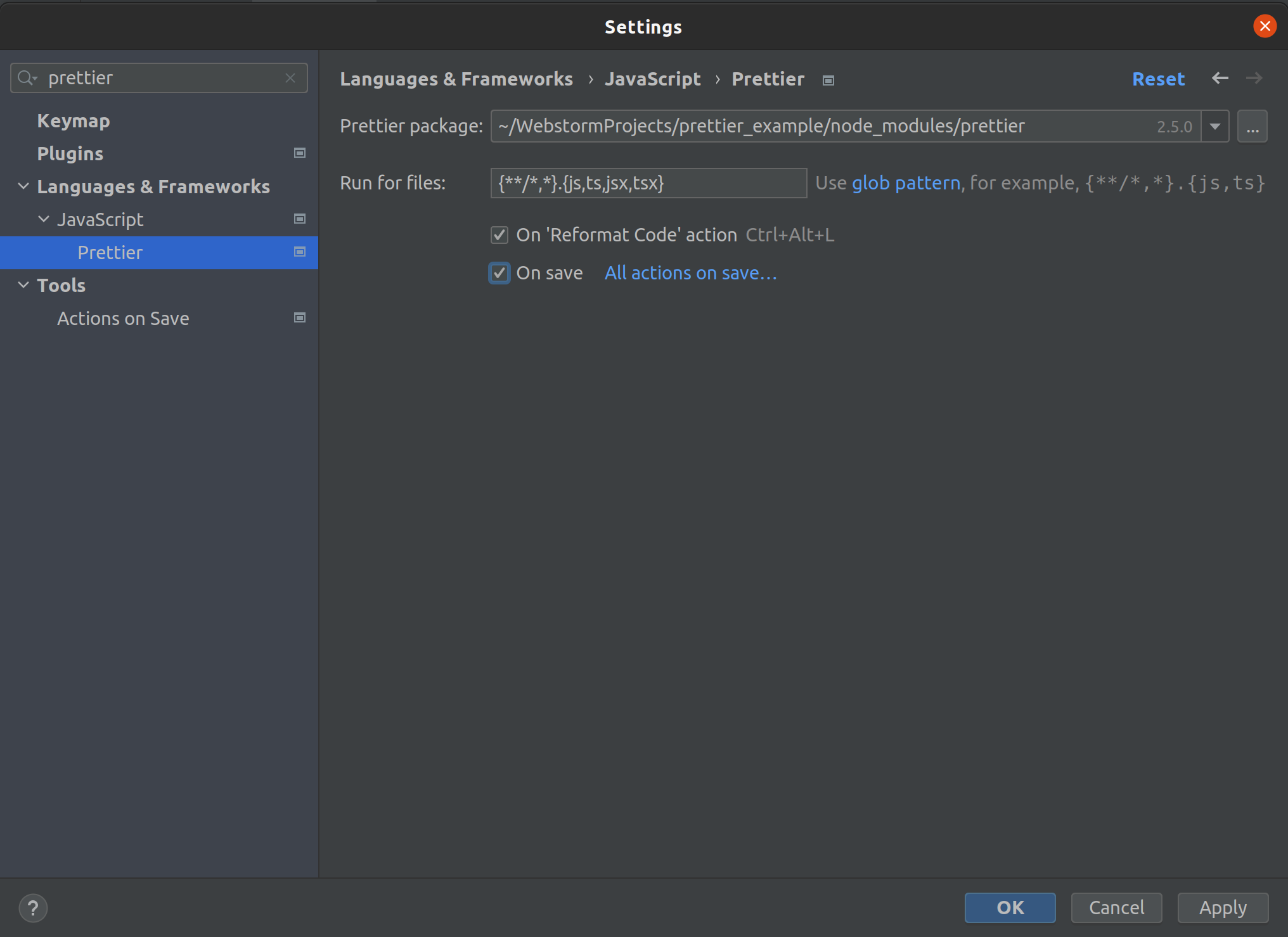
Standardmäßig wendet WebStorm die Formatierung auf alle .js-, .ts-, .jsx- und .tsx-Dateien an, die Sie in Ihrem Projekt bearbeitet haben. Um die Formatierung auf andere Dateitypen anzuwenden oder auf Dateien in bestimmten Verzeichnissen zu beschränken, können Sie die Standardkonfiguration mit glob patterns anpassen.
Weitere Informationen finden Sie in der WebStorm-Onlinehilfe.